O Production Line da MiStarts: o dia de trabalho, projetos, foco de hoje, agenda, dinheiro e pessoas — no mesmo lugar.
O que é o Production Line
O Production Line é o sistema da MiStarts para o dia de trabalho: projetos, foco de hoje, agenda, dinheiro e pessoas — no mesmo lugar.
A ideia é uma linha de produção de verdade. Cada pedaço da tela é uma etapa: você vê o projeto, escolhe o que entra no dia, marca o horário, registra o dinheiro e mantém as pessoas no mesmo fluxo. O que queremos é agilidade — nenhuma tarefa perdida, tudo no lugar, e no automático o que não precisa da sua mão.
Projetos, foco de hoje, agenda, dinheiro, estoque, pessoas, News e o Health dos sites que você cadastra.
MCP: conecte agentes e IDEs (como o Cursor) à sua conta — sem login de sessão no agente.
Agilidade: menos troca de ferramenta, menos coisa esquecida.
Ordem e automação: o que o dia precisa fica visível; o resto não ocupa a cabeça.
Quem tem login vê mais
O site público explica o produto. A área logada é o produto trabalhando com os seus dados.
Não existe modo visita com os seus projetos, finanças ou arquivos. Isso só aparece depois que você entra na conta.
Área
Sem conta
Com login
Land, changelog, esta documentação
Sim (resumo)
Sim (completo)
URL inválida (endereço que não existe)
Sim — atalhos para land, documentação e Production Line
Sim
Help no dashboard e no app
Não
Sim — mesmo guia (web e app)
Login e cadastro
Sim
—
Production Line (menu: PL, Projects, Docs), Line Today
Não
Sim — os seus e os compartilhados com você
Docs (menu Production Line) e aba Arquivos do projeto
Não
Sim — arquivos dos seus projetos e dos compartilhados
Calendário (local, Google, Apple) — também no app
Não
Sim
Financeiro (menu: relatório e Budget)
Não
Sim — relatório, carteiras, despesas/receitas e orçamentos
Clientes (menu: Clientes, Leads, Equipe)
Não
Sim
Estoque (navbar, antes de Help)
Não
Sim — navbar Estoque: vários estoques, itens, foto, códigos, valor e alertas para você
MCP (chave de agentes / IDEs)
Não
Sim — menu do usuário → MCP (gerar chave e ver auditoria)
News (timeline de tecnologia)
Não
Sim — navbar News: leia atualizações de mercado e blogs oficiais no PL
Health (navbar)
Não
Sim — cadastra os endereços, vê o histórico e, com o agente, CPU, memória e armazenamento
Arquivo da sonda Linux (zip)
Sim — download público, inclusive com wget
Sim — o passo a passo abre na tela Health
Permissões da equipe (módulos e projetos)
Não
Sim — por membro, no cadastro de Equipe
Privacidade
Tratamos dados para operar a ferramenta, não para vender audiência. Alinhado à LGPD.
A MiStarts é responsável pelo Production Line. Pedimos o mínimo para criar conta, trabalhar e manter a sessão. Não vendemos contatos, projetos nem movimento financeiro.
O que existe na conta
Nome e e-mail da conta; o trabalho nos projetos; o que você ligar (agenda, finanças, pessoas).
Chave MCP (agentes/IDEs) e o histórico de comandos feitos com ela — só você vê na tela MCP.
Token pessoal WorkDaily (opcional): fica na sua conta; só você lê e altera no perfil. Sem token, a integração não aparece.
Arquivos do projeto ficam na conta: quem você convida para o projeto também os vê. No DOCS, Meus arquivos são só seus.
A land, o changelog e esta documentação não mostram a sua conta.
Ditado por voz (microfone na tarefa): o áudio passa pelo reconhecimento do próprio navegador — o Production Line não grava nem envia esse áudio pelos nossos servidores.
News: o PL guarda uma seleção de matérias e posts de tecnologia (título, link, trecho) para você ler no dashboard. Curtidas e “já li” ficam só na sua conta.
Health: você cadastra os endereços que quer acompanhar. A tela diz se respondem e guarda o histórico. Se instalar o agente na máquina, também mostra CPU, memória e armazenamento.
O que é público na internet
Land, changelog e esta documentação. Vídeo e prints são demonstração — não são a sua operação. Login e cadastro não listam usuários da plataforma.
Projetos controlados e versionados
Cada projeto é um pedaço da linha. Você sabe o que fez, quando fez e como aconteceu — e pode ter logs rápidos para o cliente.
Os projetos são bem controlados e versionados. Marcações mostram o andamento: o que foi feito, em que momento e de que forma. Isso serve para você não perder o fio — e para o cliente receber um log claro, sem precisar entrar no board inteiro.
Controle e versão do que entra e do que sai do projeto.
Marcações para saber o que você fez, quando fez e como aconteceu.
Logs rápidos pensados também para o cliente.
Na tarefa do Production Line você escolhe quem cuida dela. A foto aparece no card do quadro e na coluna Resp. da lista.
Arquivar tira o projeto da lista principal; na pesquisa ele continua aparecendo.
Você pode anexar um cliente ao projeto; na listagem o avatar dele aparece ao lado do nome.
Imagem do projeto (banner) no cadastro — envie ou cole com Ctrl+V; na Production Line e em Projetos, cada linha reserva o espaço; sem foto, cor e iniciais vêm do nome.
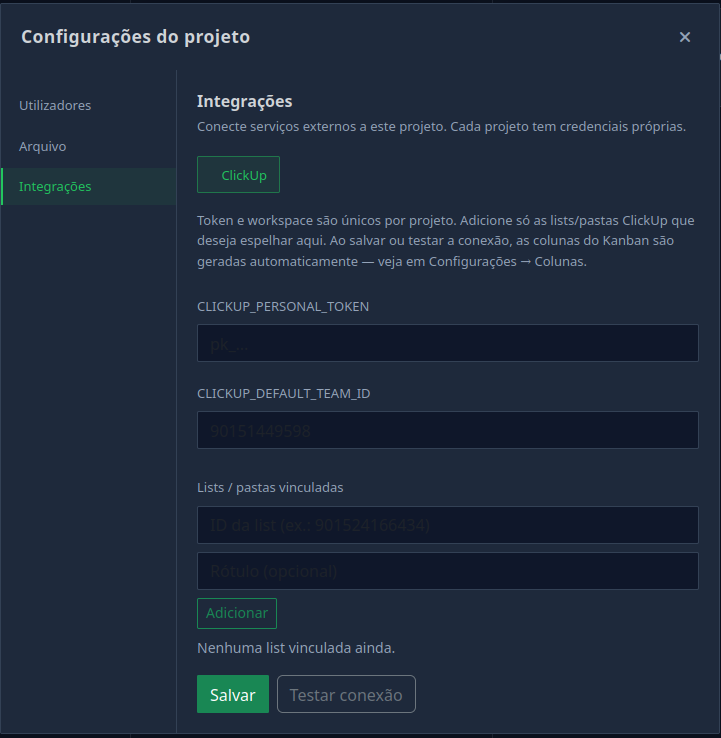
Integração ClickUp opcional por projeto — token (ClickUp → Configurações → Apps → API), Team ID na URL do workspace e List IDs das lists que você quer espelhar.
Colunas Kanban por projeto — 5 colunas PL sempre; com ClickUp, acrescenta também os statuses das lists vinculadas.
A barra do projeto
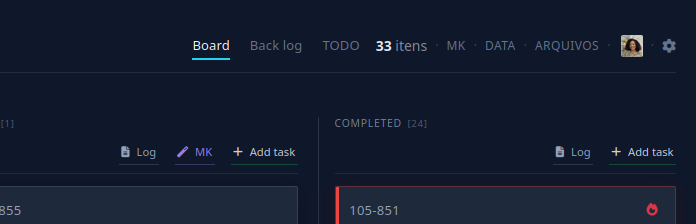
Quando você abre um projeto, a barra de cima é o mapa. Antes do Board fica o calendário do dia (mesmo widget da navbar). Board, Back log e TODO continuam à frente. MK, Data, Arquivos e as pastas Production Line / ClickUp ficam num menu só — clique para abrir as opções. Ao lado: quantos itens existem, as fotos de quem está no projeto e a engrenagem de configuração.
Board, Back log, TODO, total de itens, MK, Data, Arquivos — e quem está no projeto.
Integração ClickUp — como ligar
A integração é opcional e por projeto. Só o dono do projeto configura; o token fica no servidor — nunca no navegador. Você espelha no Production Line as lists do ClickUp que escolher (cada list = uma pasta no seletor do Board).
1. No Production Line: abra o projeto → engrenagem → Configurações do projeto → Integrações → ClickUp.
2. No ClickUp (site ou app): clique no seu avatar → Configurações → Apps → API → gere ou copie o Personal API Token (começa com pk_…). Esse token é da sua conta ClickUp, não do PL.
3. Team ID (workspace): ao navegar no ClickUp, a URL fica como app.clickup.com/90151449598/… — o número logo após o domínio é o Team ID. Cole em CLICKUP_DEFAULT_TEAM_ID.
4. List ID: abra no ClickUp a list dentro do space/pasta que quer espelhar (não é o ID da pasta — é da list em si). A URL termina em /v/li/901524166434 — o número final é o List ID. Adicione um por list; pode vincular várias ao mesmo projeto PL.
5. Cole o token e o Team ID, adicione cada List ID (rótulo opcional) e clique Salvar ou Testar conexão. As colunas do Kanban são geradas das lists — ajuste a ordem em Configurações → Colunas.
6. No Board, abra o menu de pastas: Production Line (tarefas nativas) ou cada list ClickUp. MK, Data e Arquivos estão no mesmo menu e voltam à pasta PL.
Integrações → ClickUp: token pk_…, Team ID do workspace e IDs das lists que você quer espelhar.
Board e Back log
O Board é o kanban: colunas de status, cartões que você arrasta. Em cada coluna há Log — uma listagem rápida do que está ali, para copiar e mandar ao cliente sem abrir o quadro inteiro. O Back log é o mesmo trabalho em lista: tudo o que entra no projeto, em hierarquia, para achar, filtrar e acrescentar sem o ruído das colunas.
No app mobile: abra o projeto para o backlog no visual da Production Line — título em linha, detalhes na tarefa, e subtarefas só dentro do pai.
TODO — sem perder o fio
O cliente passa uma tarefa fora de contexto. Você não quer perder a mente do que estava fazendo. Vai ao projeto, abre o TODO e anexa a tarefinha para olhar depois com calma. Serve também para pendência: o cliente deixou você esperando, você registra, analisa mais tarde ou espera a situação acontecer. São listas pequenas ligadas ao projeto — não misturam com o quadro.
MK, Data e Arquivos
MK são as marcações: versões e o rastro de gestão. O que foi feito, em que data e horário, quando terminou e de que forma. Data mostra como o projeto está andando — se você está concluindo, em que dia saiu mais trabalho, em que dia saiu menos, e quais tarefas fecharam naquele dia. Arquivos reúne os anexos num só lugar, para achar o que precisa sem vasculhar cartão por cartão — a árvore e o editor estão descritos abaixo.
MK, Data e Arquivos ficam no mesmo menu das pastas do Board. Na pasta ClickUp eles não somem: ao escolher MK, Data ou Arquivos, o Board volta à pasta Production Line.
O total de itens na barra diz o tamanho do projeto de relance.
As fotos mostram quem está conectado àquele projeto.
A engrenagem abre as configurações — inclusive quem entra e quem sai.
No MK, o changelog pode ser montado selecionando tarefas que estão em Em teste no Board.
Arquivos e DOCS
A aba Arquivos no projeto mostra a árvore de anexos: tarefas, arquivos do projeto e o editor ao lado. Você abre texto e código para editar, imagens para ver, e Markdown começa no editor — o olho na barra mostra a visualização. Na navbar, Docs fica no menu Production Line — a mesma ideia para todos os seus projetos de uma vez.
Aba Arquivos: um projeto, as tarefas e os anexos num só lugar.
DOCS: os arquivos de todos os projetos; só aparecem pastas que já têm conteúdo.
Meus arquivos no DOCS: pasta pessoal, fora de qualquer projeto.
Compartilhar o projeto
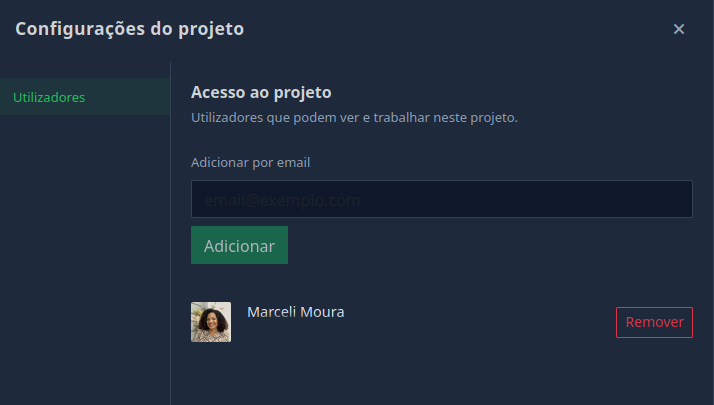
O projeto pode ser compartilhado com outras pessoas. Elas precisam ter se cadastrado sozinhas na plataforma, com o próprio e-mail. Você adiciona e remove quem quiser, quando quiser. Quem entra vê aquele projeto — não o resto da sua conta.
Acesso ao projeto: adicionar por e-mail e remover quando quiser.
Production Line e Line Today
O Line Today segura o foco no dia. Se você tem inúmeros projetos, a mente fica só no que você separou para hoje.
Production Line e Line Today existem para as coisas funcionarem no dia. Você não precisa carregar todos os projetos na cabeça: escolhe o que entra na linha de hoje e o resto espera. Amanhã é outra linha.
Separe o que importa hoje; o inventário de projetos continua lá, mas fora do foco.
No celular (web ou app): deslize o projeto para o lado e toque em Para hoje — sem precisar arrastar até o quadro.
Arquivados saem da lista da Production Line. Você os abre pela linha no fim da lista ou pela pesquisa.
O dia tem começo e fim: o que estava ontem não se mistura com o de amanhã.
Calendário
Agenda em dia, com Google e Apple, e os seus eventos também no calendário local.
O calendário mantém a agenda em dia. O foco de sincronização é Google e Apple. Ao mesmo tempo, você controla os eventos localmente: o que está no seu calendário do Production Line é seu, mesmo quando o overlay externo está ligado.
Rotinas que voltam no dia certo.
Tarefas rápidas e tarefas com detalhe.
Horário para desenvolver uma tarefa de projeto que está no Line Today.
No app mobile: as mesmas views (dia, semana, mês), busca e fontes.
Na navbar e na tela do calendário, eventos locais e rotinas atualizam em tempo real entre abas/dispositivos da mesma conta (quando o socket está conectado).
Finanças e orçamento
Visão da financeira da empresa: o que entra, o que sai, contas fixas e lançamentos avulsos.
Você acompanha uma estimativa do que vai receber e do que vai gastar com as contas fixas da empresa. Além disso, cadastra saídas e entradas avulsas — o caixa do mês não fica só no que se repete.
Estimativa de recebimento e de gasto com contas fixas.
Entradas e saídas avulsas no mesmo lugar.
Carteiras opcionais (Pessoal, Empresa, Cartão…) para organizar o caixa — sem carteira, visão geral como antes.
No extrato, filtro para ver só entradas, só saídas ou tudo.
Orçamentos para propor e acompanhar valores — só na conta logada.
Entre abas/dispositivos da mesma conta, o Financial atualiza saldo, panorama e listas em tempo real ao lançar caixa, despesa ou receita (quando o socket está conectado).
Pessoas no mesmo lugar
Quem já é cliente, quem está no funil e quem está na equipe — junto do trabalho, não em outra ferramenta.
O dia de trabalho também é gente. Clientes, leads e equipe ficam no mesmo sistema para você não perder o contexto na hora de produzir.
Clientes e leads
Clientes: ficha com status, origem e arquivos ligados ao relacionamento.
Leads: funil de vendas, interações e tarefas do lead no CRM.
Equipe da operação
A tela Equipe é o cadastro da sua operação — quem trabalha com você no dia a dia. É diferente do convite pontual a um projeto: aqui você mantém nome, contato, documento, status ativo/inativo e observações sobre cada membro.
Visão rápida: totais de membros, ativos e inativos no topo da tela.
Busca em tempo real por nome, e-mail, telefone, cidade, estado ou descrição.
Lista densa com contato, localização, documento e chip de acesso — clique na linha ou no lápis para editar.
Drawer lateral para cadastrar ou editar sem sair da listagem.
Campo descrição: anotações sobre o membro (função, observações) — aparece na lista e entra na busca.
Estoque
O que você tem na prateleira: itens com foto, códigos, valor e alertas — e mais de um estoque quando o setor pedir.
Estoque não é loja nem nota fiscal. É o controle do dia a dia: peça, ferramenta, insumo. Você nomeia o estoque do setor, cadastra o item, tira foto e coloca o valor da unidade. Se o SKU ficar em branco, o sistema gera. A quantidade só muda com um movimento (entrada, saída, ajuste, transferência). Dez unidades a R$ 10 entram como R$ 100 no valor do estoque.
News
Uma timeline de tecnologia dentro do Production Line: você entra, lê o que o mercado e os blogs oficiais estão falando, e segue o dia.
News não é caixa de mensagem nem feed social. É um banco de reportagens e updates que o próprio PL reúne para o time — com texto legível na plataforma e o link da origem quando você quiser aprofundar.
O que você encontra
Discussões e destaques de comunidades de engenharia.
Veículos de tecnologia e posts oficiais de produto e stack.
Volume controlado: o objetivo é ter ideia do mercado, não ler a internet inteira.
Fontes que o PL acompanha
Estas são as origens ativas hoje. Clique para abrir o site da fonte (a coleta usa feeds/APIs públicos delas).
A cada cerca de 12 horas o Production Line verifica as fontes. Se aparecer matéria nova, ela entra na timeline. Se for a mesma de antes, nada é duplicado.
Health
Você cadastra os sites que quer olhar — o de um cliente, um ambiente, o que for — e o Production Line avisa se o endereço para de responder.
Health não vigia o próprio Production Line. Você põe o nome e o endereço. A tela diz se ele responde e guarda as leituras. Com o agente na máquina, também aparecem CPU, memória e armazenamento. O programa para Linux sai num zip público, para baixar no navegador ou com wget no servidor.
Como você é avisado
Uma bolinha vermelha fica na aba Health enquanto algum site cadastrado estiver fora.
Um aviso na tela aparece no momento em que algum cai.
Se o Production Line estiver em outra aba do navegador, toca um alerta sonoro.
MCP
Conecte agentes de IA e IDEs ao Production Line com uma chave sua — sem colocar e-mail e senha no agente.
MCP (Model Context Protocol) é o jeito padrão de um assistente (Cursor, Claude Desktop e outros hosts compatíveis) chamar ferramentas externas. No Production Line, o MCP é uma porta segura para o agente ler e atualizar o que a sua conta já pode fazer no app — projetos, tarefas, agenda, lançamentos de caixa, heatmap de contribuições e leitura da timeline News.
Você gera a chave no dashboard. O agente usa só essa chave. O login do navegador continua separado. Tudo o que o agente faz com a chave aparece na aba Auditoria — para você conferir. Em News o agente só lê (lista e abre o texto); quem interpreta e decide o próximo passo é a IA com você — o MCP não publica matérias.
O que o MCP não é
Não substitui o dashboard: a tela do produto continua sendo o lugar para ver o quadro completo, convidar gente e configurar a conta.
Não é login compartilhado: a chave é pessoal. Não passe para outra pessoa “só para testar”.
Não libera a plataforma inteira para qualquer um: o agente só age no escopo da sua conta (e dos projetos que você já acessa).
Não cria projetos novos nem apaga projetos na v1 — leitura de projetos e gestão de tarefas, agenda, caixa, heatmap e leitura de News.
Em News: não cria, não edita, não curte e não marca como lida — só consulta para a IA resumir ou orientar.
Onde fica no produto
No dashboard web: menu do avatar (canto) → MCP.
Rota: /dashboard/mcp.
Duas abas: Configuração (chave) e Auditoria (histórico dos comandos).
Sem chave ativa a tela abre em Configuração. Com chave ativa, abre em Auditoria.
O que o agente pode fazer
As ferramentas abaixo são as da versão atual. O agente só enxerga o que a sua conta já pode no app.
Área
O que dá para pedir
Projetos
Listar projetos (seus ou da linha) e abrir o detalhe de um projeto pelo id.
Tarefas
Listar, criar, atualizar e remover tarefas de um projeto que você acessa.
Calendário
Ver o dia, um intervalo, buscar e criar compromissos na agenda local.
Caixa (financeiro)
Lançar movimentação e listar o mês no relatório de caixa — não é o módulo completo de contas a pagar/receber.
Heatmap
Ver contribuições no conjunto dos seus projetos (dono) ou de um projeto específico.
News
Só leitura: listar matérias (hoje, últimos 7/30 dias, intervalo ou busca) e abrir o texto de uma notícia. Não cria nem edita.
Auditoria — acompanhe o que o agente fez
Cada comando que passa pelo MCP entra no histórico (tool, horário, sucesso ou erro, resumo).
Só você (dono da chave) vê essa lista na aba Auditoria.
Dá para filtrar por nome da tool e marcar “só erros”.
Se a auditoria está vazia e o agente “não responde”, o host provavelmente ainda não está ligado na URL certa ou a chave não foi aceita.